
Området Skriv ut
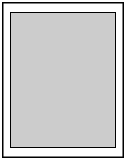
För att bibehålla utskriftskvalitet lämnar skrivaren en marginal runt papperskanten. Utskriftsområdet är innanför den marginalen.
Utskrivbart område  : Du kan skriva ut i det här området.
 Obs!
Obs!
-
Genom att välja utskrift utan ram kan du skriva ut utan marginaler.
-
Kanterna kan komma att skäras av något vid utskrift utan ram eftersom den kopierade bilden förstoras för att fylla upp hela sidan.
-
Vid utskrift utan ram väljer du Först.nivå för utskrift utan ram (Magnification level for borderless) under Utskriftsinställningar (Print settings) i Enhetsinställningar (Printer settings) för att ange hur många bilder som sträcker sig utanför papperet.
-
Använd följande papper för utskrift utan ram:
-
Photo Paper Pro Platinum <PT-101>
-
Glossy Photo Paper "Everyday Use" <GP-501>
-
Photo Paper Glossy <GP-701>
-
Photo Paper Plus Glossy II <PP-201/PP-208/PP-301>
-
Photo Paper Pro Luster <LU-101>
-
Photo Paper Plus Semi-gloss <SG-201>
-
Matte Photo Paper <MP-101>*1
-
Photo Paper Pro Premium Matte <PM-101>*1
-
Premium Fine Art Rough <FA-RG1>*1
-
Hälsningskort
-
Tjockt papper
*1 Utskrift utan ram har inaktiverats beroende på utskriftsinställningar. Ta bort marginalbegränsningar för att aktivera utskrift utan ram.
- Dialogrutan utskriftsalternativ (Windows)
- Avancerade pappersinställningar (macOS)
Utskrift utan ram på någon annan typ av papper kan minska utskriftskvaliteten avsevärt och/eller ge utskrifter med ändrad färgton.
-
-
Utskrift utan ram är inte tillgängligt för papper i A5-, B5-, B4- eller Legal-storlek, vanligt papper, kuvert eller T-Shirt Transfers.
-
På en del papperstyper kan utskrift utan ram försämra utskriftskvaliteten högst upp och längst ned på papperet eller ge fläckar.
